


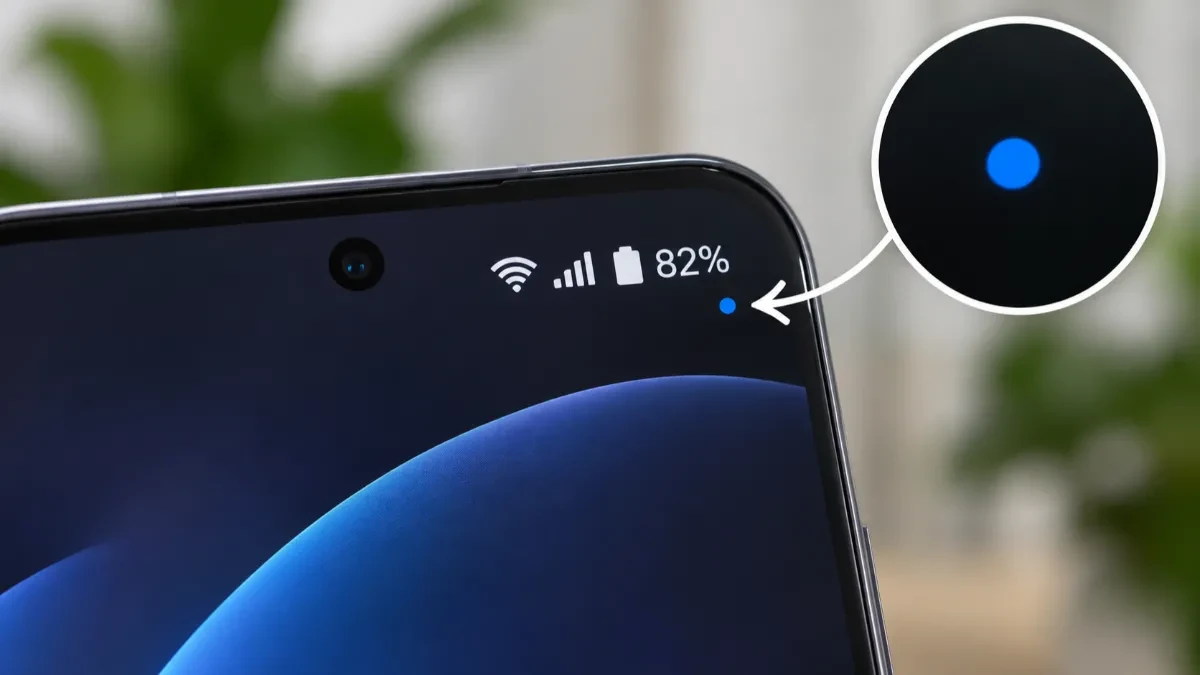


Ovaj indikator povezan je sa bezbednošću i privatnošću, jer vas obaveštava o pristupu podacima o lokaciji.
Slično kao što zelena tačka označava korišćenje kamere ili mikrofona, indikator lokacije pomaže korisnicima da prepoznaju kada neka aplikacija pristupa njihovim podacima.
Kada bi trebalo da se zabrinete?
Potpuno je normalno da se indikator pojavi dok koristite Google Maps, navigaciju, vremensku prognozu ili druge aplikacije kojima je potrebna vaša lokacija.
Međutim, ako se plava tačka pojavljuje dok ne koristite nijednu aplikaciju kojoj su potrebni podaci o vašem kretanju, vredi proveriti šta se dešava u pozadini.
Kako da otkrijete koja aplikacija koristi vašu lokaciju?
Postoji nekoliko jednostavnih načina da proverite koja aplikacija pristupa ovim podacima.
Najpre prevucite prstom od vrha ekrana nadole i proverite obaveštenja o pristupu lokaciji. Na nekim Android uređajima možete dodirnuti indikator ili otvoriti pregled dozvola kako biste saznali koja aplikacija ga je aktivirala.
Za detaljniju proveru otvorite:
-
Podešavanja (Settings)
-
Bezbednost i privatnost ili Privatnost
-
Kontrolna tabla privatnosti (Privacy Dashboard)
-
Lokacija (Location)
U ovom odeljku možete proveriti koje su aplikacije pristupale vašoj lokaciji i kada se to dogodilo. Nazivi opcija mogu se razlikovati u zavisnosti od proizvođača telefona i verzije Androida.
Kako da zaštitite svoju privatnost?
Ako ustanovite da neka aplikacija nepotrebno pristupa vašoj lokaciji, možete joj ograničiti dozvole.
Najbolje je da za aplikacije kojima nije potrebno stalno praćenje izaberete opciju „Dozvoli samo dok se aplikacija koristi“.
Na taj način smanjujete mogućnost da aplikacije prikupljaju podatke o vašem kretanju dok ih ne koristite.
































Komentari (0)